
Cari nota
Klik menu Penjualan → Daftar Penjualan.
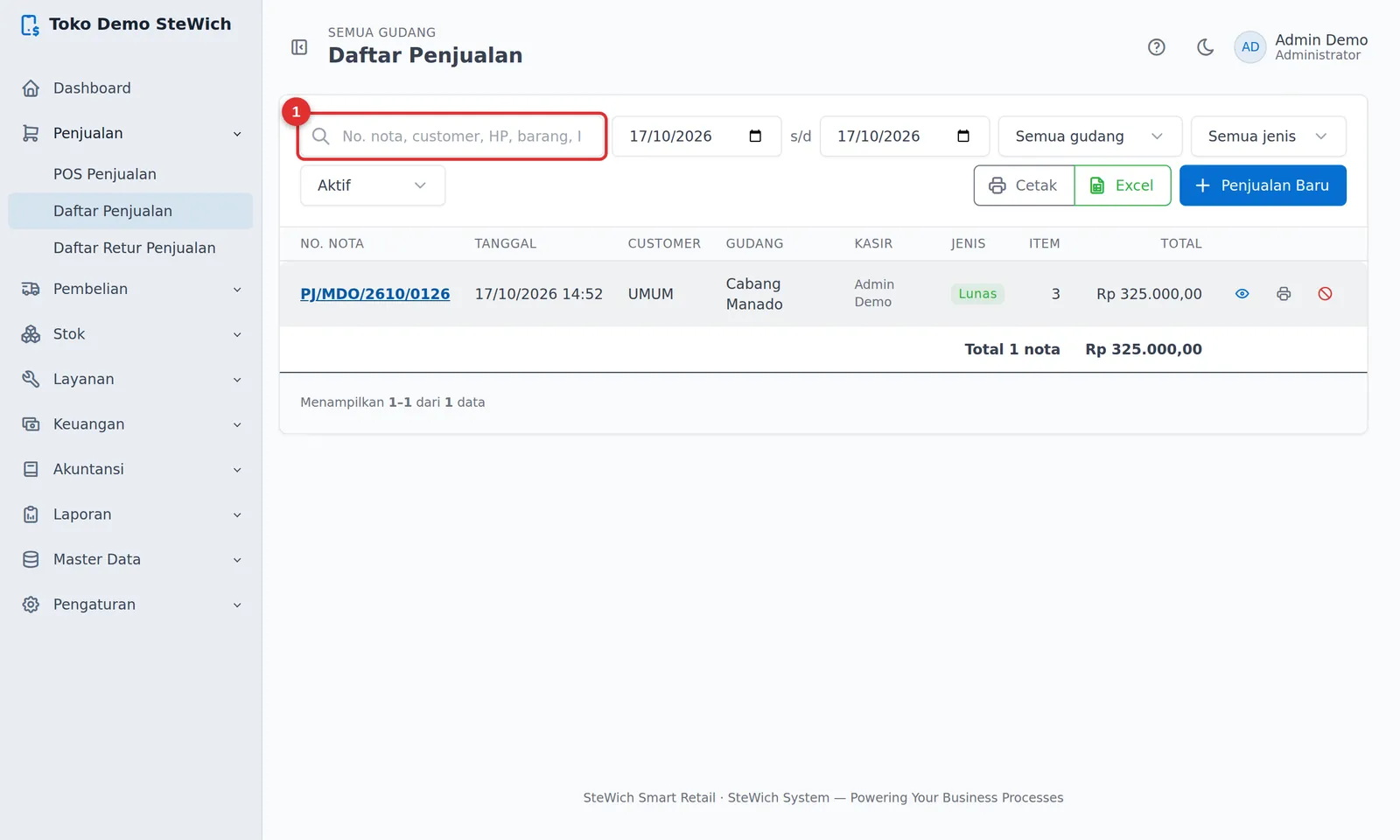
- Ketik No. nota, nama customer, No. HP, nama barang, atau IMEI di kotak cari.
Atur juga rentang tanggal (awalnya hari ini), gudang, jenis (lunas / kredit), dan status (aktif / batal). Tombol Cetak dan Excel membuat laporan dari daftar yang sedang tampil. Klik nomor nota untuk membukanya.
Halaman nota
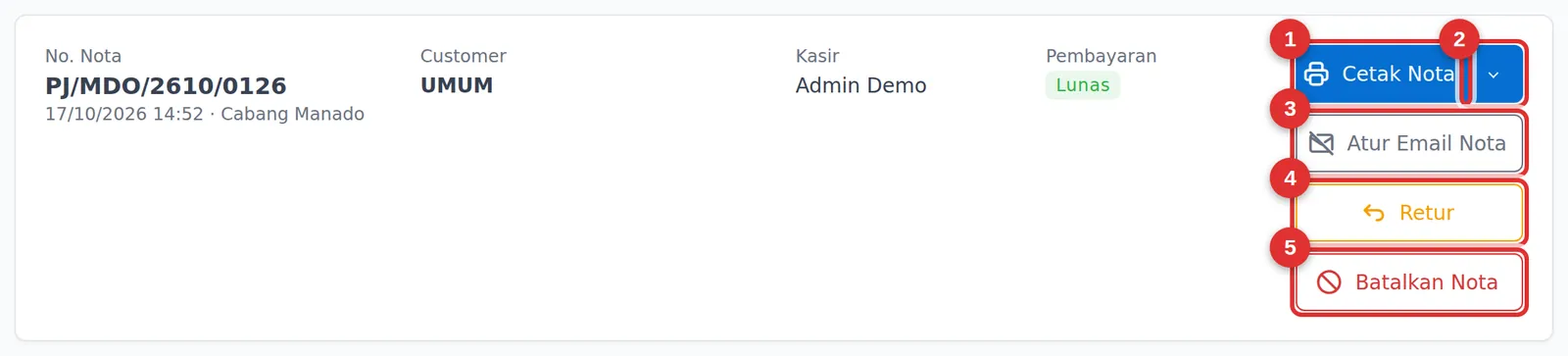
- Cetak Nota: mencetak 2 rangkap, ASLI untuk customer dan COPY untuk arsip toko.
- Panah di sebelahnya: pilih Asli saja atau Copy saja.
- Email Nota: mengirim nota PDF ke email customer. Kalau tertulis Atur Email Nota, akun email toko belum diatur (admin mengaturnya di Pengaturan → Email Nota).
- Retur: customer mengembalikan barang dari nota ini. Lihat Retur penjualan.
- Batalkan Nota: lihat di bawah.
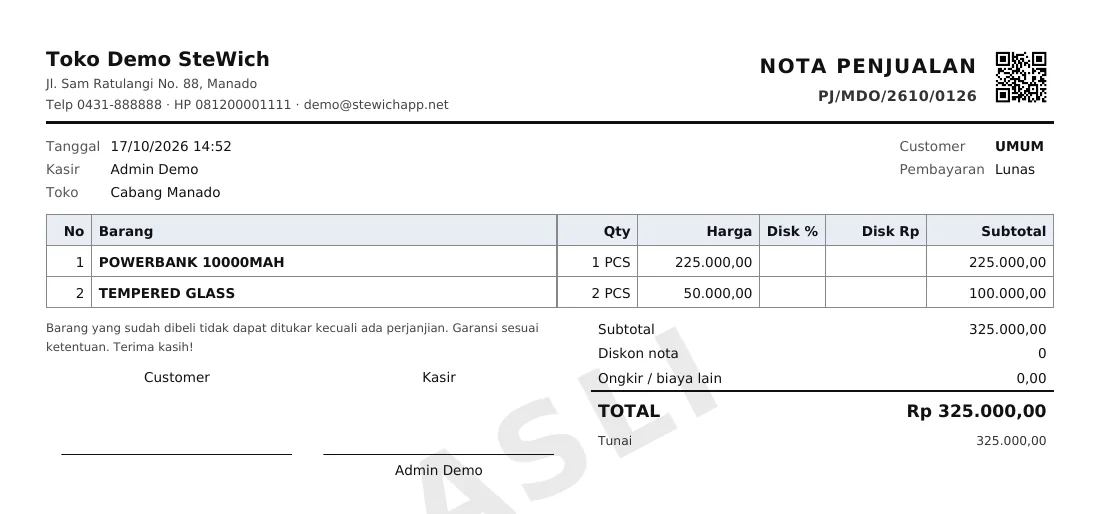
Ukuran kertas
Ukuran kertas nota, logo, dan tulisan di kaki nota diatur admin di Pengaturan → Data Toko. Nota bisa dicetak ke printer biasa atau disimpan sebagai PDF lalu dikirim lewat WhatsApp.
Email nota otomatis di POS
Kalau email toko sudah diatur, di POS muncul pilihan Email nota ke customer di bawah Pembayaran. Centang, isi alamat email, lalu simpan nota. Nota langsung terkirim, dan alamat email tersimpan di data customer untuk nota berikutnya.
Membatalkan nota
- Buka notanya, klik Batalkan Nota.
- Tulis alasan (minimal 5 huruf), misalnya salah input harga.
- Konfirmasi. Status nota menjadi Batal, stok dan uang kembali seperti sebelum nota dibuat.
Tidak bisa dibatalkan kalau...
Nota sudah ada retur-nya, unitnya sedang klaim garansi, piutangnya sudah ada pembayaran, atau tagihan leasingnya sudah dicairkan. Batalkan dulu transaksi lanjutan itu. Tombol batal hanya muncul untuk user yang diberi hak membatalkan.