
Buka POS Penjualan
Klik menu Penjualan → POS Penjualan.
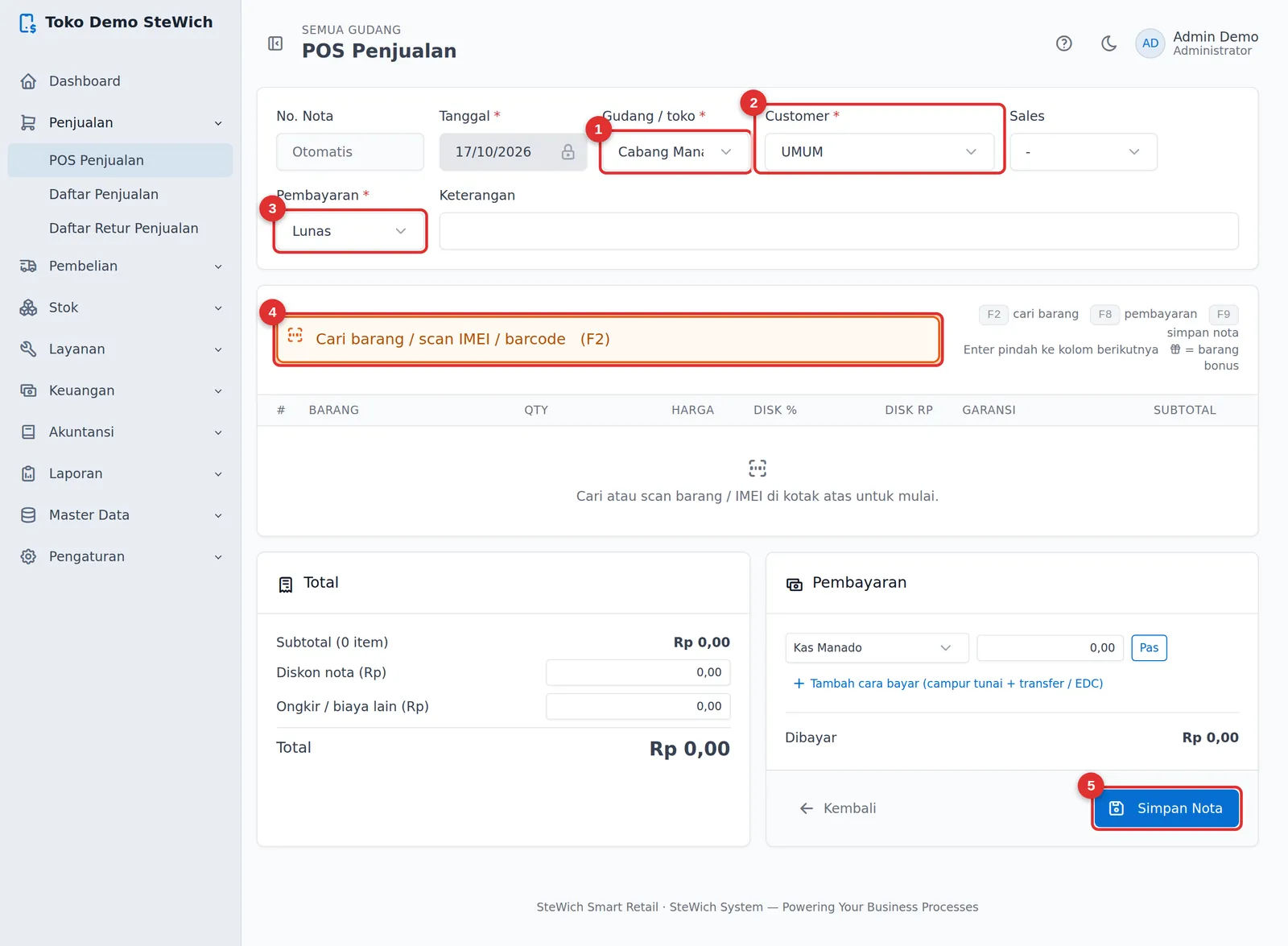
- Gudang / toko: cabang tempat barang dijual (otomatis kalau akun Anda dikunci ke satu gudang).
- Customer: biarkan UMUM untuk pembeli biasa. Ketik nama atau No. HP untuk memilih customer yang sudah terdaftar.
- Pembayaran: Lunas untuk penjualan tunai. (Kredit / DP dibahas di Kredit, DP, bayar campur & leasing.)
- Kotak cari: tempat mencari barang atau scan barcode / IMEI.
- Simpan Nota: menyimpan setelah semua terisi.
Masukkan barang
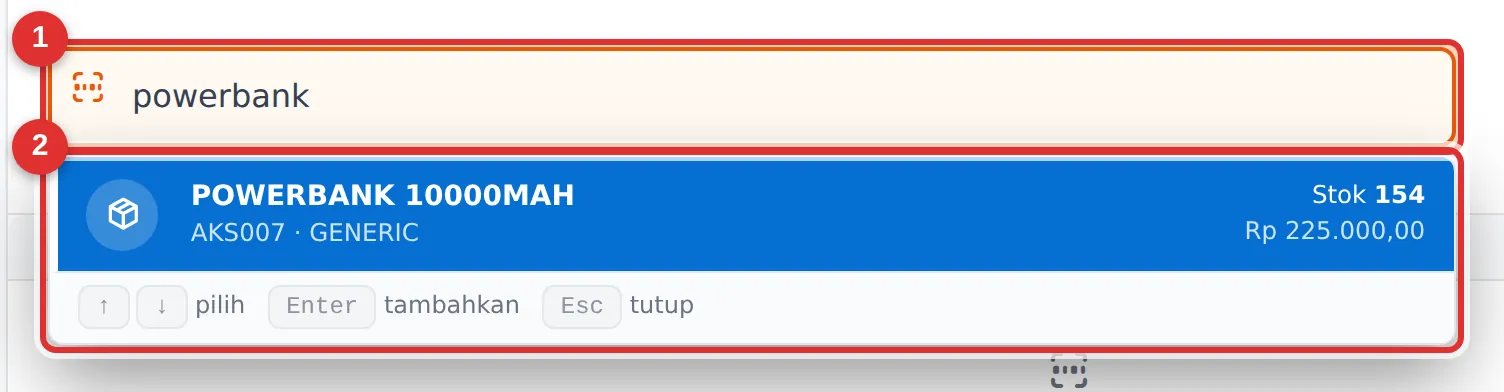
- Klik kotak cari (atau tekan F2), lalu ketik sebagian nama / kode barang, atau scan barcode.
- Pilih barang dari daftar dengan klik, atau pakai panah ↑ ↓ lalu Enter. Di daftar terlihat stok di gudang ini dan harga jual.
Ulangi untuk barang berikutnya. Untuk barang yang sama lebih dari satu, cukup ubah Qty-nya (memilih barang yang sama lagi akan menambah baris baru).
Atur jumlah, harga, diskon
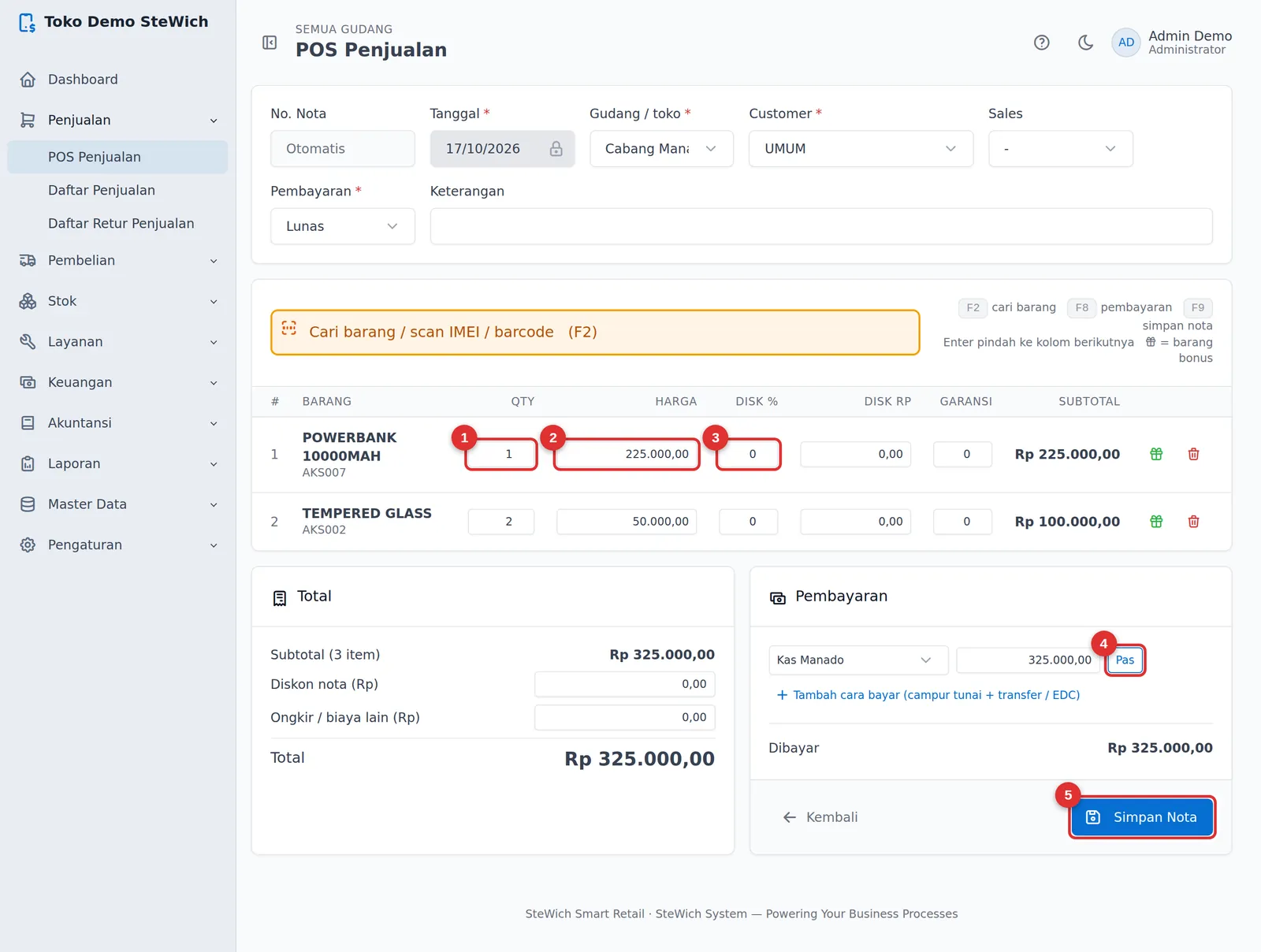
- Qty: jumlah barang.
- Harga: harga jual dari master barang, boleh diubah kalau ada harga khusus.
- Disk % atau Disk Rp: diskon per baris. Diskon untuk seluruh nota diisi di kotak Diskon nota (Rp) di bagian Total.
- Pas: mengisi jumlah bayar sama dengan sisa yang harus dibayar. Kalau customer membayar lebih (misalnya uang Rp 500.000), ketik jumlahnya, aplikasi menampilkan Kembali dengan huruf hijau besar.
- Simpan Nota (atau tekan F9).
Tombol di ujung baris: 🎁 menjadikan barang bonus (gratis), 🗑 menghapus baris.
Kerja cepat dengan keyboard
F2 cari barang · Enter pindah ke kolom berikutnya · F8 loncat ke jumlah bayar · F9 atau Ctrl+S simpan nota · Esc tutup daftar pencarian.
Setelah disimpan
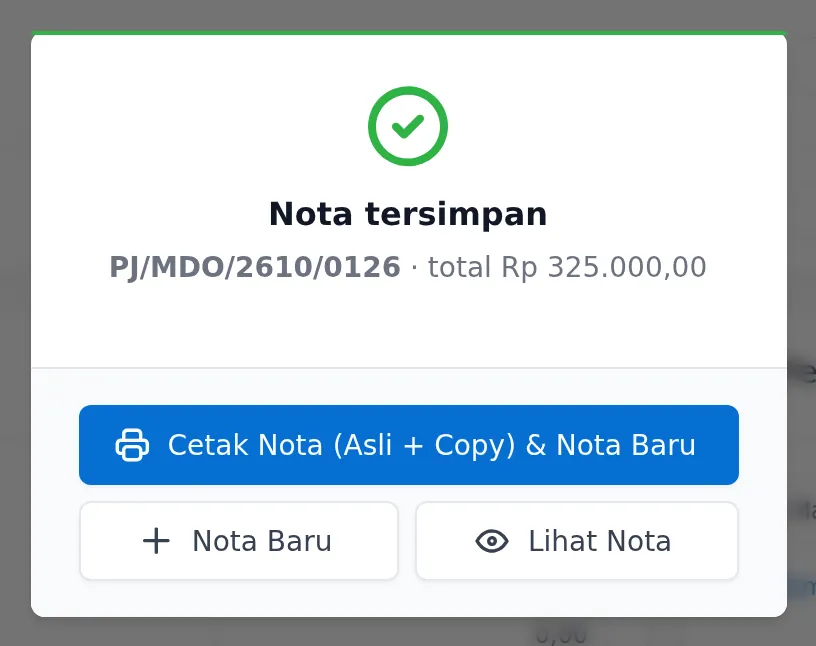
- Cetak Nota (Asli + Copy) & Nota Baru: mencetak nota lalu langsung membuka POS kosong untuk pembeli berikutnya.
- Nota Baru: tanpa mencetak.
- Lihat Nota: membuka nota yang baru disimpan (untuk cetak ulang, email, retur, atau membatalkan).
Perhatian
Nomor nota dibuat otomatis (misalnya PJ/MDO/2610/0125 = penjualan, Cabang Manado, Oktober 2026, nota ke-125). Stok langsung berkurang begitu nota disimpan.